




Warum Ihr QR-Code verschwommen aussieht und wie Sie es schnell beheben
Ein verschwommener QR-Code kann eine Marketingkampagne ruinieren, eine Sendung verzögern oder frustrieren\nKunden in Sekunden. Wenn Ihr QR-Code verschwommen aussieht, nicht scannt oder funktioniert\nTelefon, aber nicht ein anderes, keine Panik. In den meisten Fällen können Sie QR-Code-Verschwimmung unter\nEine Minute.
Dieser umfassende Leitfaden erklärt:
- ● Warum a\nQR-Code wird verschwommen
- ● Wie\nEin verschwommener QR-Code sofort beheben
- ● Die\ngenaue Auflösung und Druckeinstellungen, die Sie verwenden sollten
- ● Wenn\nBlur ist eigentlich ein Verzerrungsproblem
- ● Wie QR\nFehlerkorrektur funktioniert wirklich
Beginnen wir mit den schnellsten Fixes.
QR\nCodeswirrung? Beheben Sie es in weniger als einer Minute
Wenn Ihr QR-Code verschwommen aussieht oder nicht scannt, versuchen Sie diese\nSchnelle Prüfungen zuerst:
Deaktivieren Sie "Auf Seite anpassen" oder die automatische Skalierung in Ihrem Drucker\nEinstellungen
Drucken mit 300 DPI oder höher
Verwenden Sie die Originalbilddatei (kein Screenshot)
Kontrast erhöhen (Schwarz auf Weiß funktioniert am besten)
Stellen Sie sicher, dass genügend Weißraum um den Code herum ist
Scannen Sie im helleren Licht
In vielen Fällen ist das Problem eine Skalierung oder\nAuflösungsmisseinstimmung. Es ist nicht der Code selbst - es ist, wie er angezeigt wird oder\ngedruckt.
Schauen wir uns an, was QR-Codes verursacht\nKlarheit verlieren.
Warum\nQR-Codes werden verschwommen - und wie man jede Ursache behebt
Basierend auf umfangreichen realen Drucktests und Branchenerfahrung haben wir\nsystematisch die häufigsten Ursachen für verschwommene QR-Codes identifiziert und\nklare, umsetzbare Lösungen für jedes Szenario.
Niedrige Auflösung QR-Code (und\ndie genaue Auflösung, die Sie verwenden sollten)
Ursache:
Ihr QR-Code wurde mit einer zu niedrigen Auflösung exportiert. Wenn es vergrößert wird, ist es\nwird pixeliert und verschwommen.
Dies passiert oft, wenn:
- Exportieren als kleine JPG-Datei
- Ein Screenshot anstatt das Original herunterzuladen
- Größe eines Bitmap-Bildes ändern
Fix:
- ✔️ Für digitale Anzeige: sicherstellen Sie jedes QR\nModul (kleines Quadrat) hat mindestens 4×4 Pixel
- ✔️ Verwenden Sie ein ausreichend großes Pixel\nDimension beim Exportieren (z.B. mindestens 1000 × 1000 px für\ndruckorientierte Designs).
- ✔️ SVG-Format verwenden, wann immer möglich\n (Vektordateien skalieren ohne Verschwommenheit)
Wenn Sie nur eine kleine PNG- oder JPG-Datei haben\nund du vergrößerst es, wird es verschwimmen - keine Möglichkeit, es umzugehen. Das ist kein Design\nMängel; Das ist Physik.
QR-Code verschwommen nach\nDrucken (DPI, Skalierung, Papiereinstellungen)
Ursache:
Der QR-Code sieht auf dem Bildschirm scharf aus, aber auf dem Papier verschwommen.
Häufige Gründe:
- Drucker auf Entwurfsmodus eingestellt
- Skalierung „Fit to Page“ aktiviert
- Drucken bei niedrigem DPI
- Niedrigwartige Papierabsorbierende Tinte
Fix:
- ✔️ Drucker auf hohe Qualität setzen
- ✔️ Schalten Sie die automatische Skalierung aus
- ✔️ Drucken mit mindestens 300 DPI
- ✔️ Verwenden Sie mattes oder beschichtetes Etikettenpapier
Ein echtes Beispiel:
Ein kleiner Einzelhandelsgeschäft entwarf ein A4 Blatt mit\nMehrere Produktetiketten mit QR-Codes. Die Druckerei hat „Fit“ aktiviert\nzu US Letter", die Codes leicht verzerren und ihre\neffektive Auflösung. Wiederdruck bei 300 DPI in der ursprünglichen Größe ohne\nSkalierung hat das Scan-Problem sofort gelöst. Manchmal ist die Fix\nso einfach.
Auswahl eines zuverlässigen Barcode-Etikettendruckers
Wenn die Anpassung des DPI und die Skalierung das Problem nicht löst, löst das Problem\nkann sein\nIhr Drucker. Kleine QR-Codes auf Verpackungsetiketten oder ID-Tags erfordern\nscharf,\npräzise Ausgabe. Drucker mit niedriger Qualität können Module verschwimmen\ngemeinsam,\nVor allem auf kleinen Etiketten.
In solchen Fällen ist die hohe Dichte Barcode-Etikett\nDrucker —\nwie professionelle iDPRT-Modelle mit stabilen 300 oder sogar 600 DPI\nAusgang –\nhelfen, saubere Kanten und konsistente Scanleistung auf\nVersand-Etiketten\nund Produktverpackung.
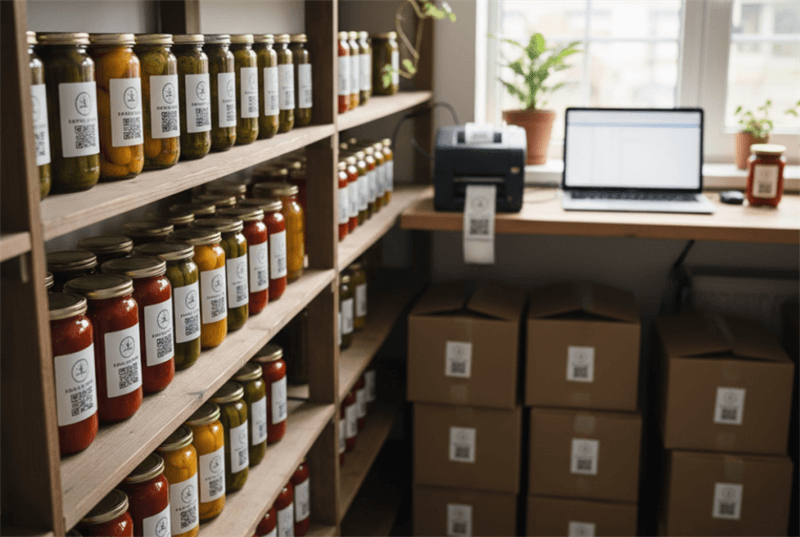
Durch die Verbesserung der Druckpräzision verhindern Sie Scanklarheitsprobleme statt\nSpäter reparieren.
Beispiele für High-Resolution\nQR Code Etikettendrucker
iDPRT SP320 Serie – 3 Zoll\nThermischer Barcodedrucker
Geeignet für Produktetiketten, hausgemacht\nLebensmitteletiketten, Zutatenetiketten und Logo-Aufkleber, die\nscharfe, scannbare QR-Codes.

- Auflösung: 203dpi
- Drucken\nMethode: Direkte thermische
- Max.\nDruckgeschwindigkeit: 7ips (180mm/s)
- Max.\nDruckbreite: 2,83 Zoll (72mm)
- Speicher:
iDPRT iF4 Serie – 4 Zoll\nThermal Transfer Barcode Drucker
Gebaut für langlebige, hohe Dichte\n1D- und 2D-Barcodedruck mit scharfem, fleckfestem QR\nCodes für Asset Tags und Produktetiketten.

- Auflösung: 203dpi, 300dpi
- Drucken\nMethode: Direktthermie und Transferthermie
- Max.\nDruckgeschwindigkeit: 6ips bei 203dpi, 5ips bei 300dpi
- Max.\nDruckbreite: 4,25 "(108mm) @ 203dpi und\n4.17"(108mm) @ 300dpi
- Speicher: 64 MB RAM/ 128 MB Flash
iDPRT Gala Serie – 4 Zoll\nIndustrieller Barcodedrucker
Entwickelt für den Hochvolumendruck\nKleinteile-ID-Tags, Asset-Etiketten und hochdichte 2D-Codes in\nindustriellen Umgebungen.

- Auflösung: 203dpi, 300dpi oder 600dpi
- Drucken\nMethode: Direktthermie und Transferthermie
- Max.\nDruckgeschwindigkeit: 14ips @ 203dpi, 10ips @\n300 dpi, 6 Punkte pro Sekunde bei 600 dpi
- Max.\nDruckbreite: 4,1 "(104mm) @ 203dpi und\n4,17 "(106mm) @ 300dpi und 600dpi
- Speicher: 2 GB Flash / 512 MB RAM
Warum QR-Codes unscharf aussehen\nBildschirme oder Social Media
Ursache:
Kompression.
Plattformen wie Instagram, WhatsApp,\nund Facebook komprimiert hochgeladene Bilder. Wenn Sie einen QR-Code als JPG hochladen,\nKompressionsartefakte können die Kanten verschwimmen.
Screenshots reduzieren auch die Qualität,\nBesonders wenn sie auf älteren Geräten verwendet werden.
Fix:
- ✔️ Die Original-PNG- oder SVG-Datei hochladen
- ✔️ Vermeiden Sie Screenshots
- ✔️ Filter nicht anwenden
- ✔️ Halten Sie den Kontrast hoch
Wenn Ihr QR-Code nur unscharf aussieht\nnach dem online veröffentlichen ist die komprimierung der plattform wahrscheinlich der schulder.
Designfehler, die QR machen\nCodes sehen verschwommen aus
Ursache:
Schlechter Kontrast oder fehlende Ruhezone (weißer Rand).
Ein QR-Code erfordert:
- Starker Kontrast (schwarz auf weiß ist ideal)
- Eine klare weiße Grenze (Ruhezone genannt)
- Keine Gradienten oder schweres Styling
Fix:
- ✔️ Gewährleisten Sie eine minimale Ruhezone von 4 Modulen breit
- ✔️ Vermeiden Sie Pastellhintergründe
- ✔️ Vermeiden Sie, den QR-Code über beschäftigte Bilder zu platzieren
Ein Designer hat einmal einen QR-Code in eine\nbunter Flyer Hintergrund ohne die Ruhezone zu bewahren. Es sah aus\nstilvoll, aber das Scannen ist gescheitert. Sobald sie den richtigen Abstand hinzugefügt haben, funktionierte es\nsofort.
Wie sie sagen: "Werde nicht süß damit" -\nKlarheit schlägt Ästhetik, wenn es um Scannbarkeit geht.
Wenn\nEin verschwommener QR-Code ist eigentlich ein Verzerrungsproblem
Manchmal ist das Problem nicht verwischt - es ist Verzerrung.
Verzerrte QR-Code von Stretching oder Falsch\nAspektverhältnis
Ein QR-Code muss perfekt quadratisch bleiben.
Wenn Sie:
- Strecken Sie es horizontal
- Vertikal komprimieren
- Ungleichmäßig ändern
Sie verzerren das innere Muster.
Fix:
- ✔️ Immer ein 1:1 Seitenverhältnis beibehalten
- ✔️ Größe proportional ändern
- ✔️ Vermeiden Sie, nur eine Seite des Bildfeldes zu ziehen
Selbst eine leichte Verzerrung kann den Scan brechen\nZuverlässigkeit.
Verzerrte QR-Codes auf gekrümmten Oberflächen (Etiketten)\n & Verpackung)
Bei Druck auf Flaschen, Röhren oder gekrümmt\nVerpackung, QR-Codes können sich verzerren.
Fix:
- ✔️ Erhöhen Sie die Codegröße
- ✔️ Verwenden Sie eine höhere Fehlerkorrekturstufe (siehe nächster Abschnitt)
- ✔️ Vermeiden Sie QR-Codes in der Nähe von Falten oder Kanten
Auf gekrümmten Flächen scheitern kleine QR-Codes mehr\nleicht. Größer ist sicherer.
Wie\nFehlerkorrektur und Modulgröße beeinflussen verschwommene QR-Codes
Jetzt gehen wir über Oberflächenporrichtungen hinaus.\nDas Verständnis dieses Abschnitts bietet Ihnen einen echten Vorteil.
Wie Fehlerkorrektur Ebene\nAuswirkungen auf einen verschwommenen QR-Code
QR-Codes haben eine integrierte Fehlerkorrektur:
Dies bedeutet, auch wenn bis zu 30% des Codes beschädigt oder\nverschwommen, kann es immer noch scannen (auf Stufe H).
Wenn Ihr QR-Code etwas verschwommen ist, aber immer noch\nfunktioniert, Fehlerkorrektur spart Sie.
Wenn es fehlschlägt, erwägen Sie die Regeneration mit einem höheren Fehler\nKorrekturstufe.
Mindestmodulgröße: Warum\nKleine QR-Codes verschwommen
Jedes kleine Quadrat in einem QR-Code wird als\nModul. Für ein zuverlässiges Scannen:
- Jedes Modul sollte mindestens 4×4 Pixel auf dem Bildschirm sein
- Druckmodule sollten nicht unter 0,4 mm pro Modul fallen
Wenn die Module zu klein sind, wird die Verschwommenheit und Druckverbreitung\nverbinden sie zusammen.
Dann scheitert das Scannen.
Deshalb sind winzige QR-Codes auf Visitenkarten oft\nKampf.
Wie\num einen verschwommenen QR-Code zu beheben (Schritt-für-Schritt-Anleitung)
Gehen wir durch den besten Reparaturprozess.
Identifizieren Sie die Ursache
Fragen Sie:
- Ist es verschwommen auf dem Bildschirm?
- Erst nach dem Drucken?
- Nur auf bestimmten Telefonen?
Die Diagnose ist wichtig.
Reparieren ohne Regenerieren\n (Schnelle Verbesserungen)
Sie können versuchen:
- ✔️ Erhöhter Kontrast
- ✔️ Helligkeit anpassen
- ✔️ Drucken in höherer Qualität
- ✔️ Verbesserung der Beleuchtung
Seien Sie vorsichtig mit schärfenden Filtern - sie können\nLärm einführen.
Es gibt kein wahres "verschwommenes QR-Code-Fixer"-Tool, das\nWiederherstellung verlorener Auflösung. Wenn die Originaldatei eine geringe Auflösung hat,\nRegeneration ist die sicherste Option.
Der QR-Code regenerieren\nRichtig
Beste langfristige Lösung:
- Exportieren als SVG
- Verwenden 300 DPI (Drucken)
- Fehlerkorrekturstufe M oder Q wählen
- Ruhige Zone bewahren
- Erhalten Sie hohen Kontrast
Das ist die saubere Lösung.
Wie\nScannen Sie einen verschwommenen QR-Code, wenn Sie ihn nicht wiederdrucken können
Manchmal ist ein Nachdruck nicht möglich. Versuchen Sie:
- Erhöhtes Umgebungslicht
- Halten Sie das Telefon stabil
- Abstand einstellen
- Leicht geneigt, um Blendung zu reduzieren
Einige Scan-Apps verarbeiten unvollkommene Codes besser als\nStandardkameras.
Wenn ein Telefon ausfällt, versuchen Sie ein anderes - die Hardware der Kamera variiert.
Finale\nCheckliste zur Vermeidung von verschwommenen QR-Codes
Vor der Veröffentlichung oder dem Drucken überprüfen Sie diese strukturierte\nCheckliste:
| Kategorie | Anforderungen |
|---|---|
| Datei & Format |
✓ SVG verwenden, wann immer möglich ✓ Wenn Sie PNG verwenden, exportieren Sie in hoher Auflösung |
| Druckeinstellungen |
✓ Mindestens 300 DPI ✓ Automatische Skalierung deaktivieren ✓ Verwenden Sie mattes oder beschichtetes Papier, vermeiden Sie glänzende oder reflektierende Oberflächen |
| Digitale Anzeige |
✓ Mindestens 200×200 px für einfache Codes ✓ Größere Größe für komplexe URLs |
| Konstruktionsnormen |
✓ Aufrechterhalten einer 4-Modul-Ruhezone ✓ Stellen Sie starken Kontrast sicher ✓ Verzerrung vermeiden |
| Endgültige Validierung |
✓ Test auf mindestens 3 Geräten ✓ Test unter unterschiedlichen Lichtbedingungen |
Wenn Sie diesen Schritten folgen, sollte die Verschwommenheit des QR-Codes nicht\nlänger ein Problem sein.
Am Ende des Tages ist ein QR-Code nicht kompliziert - aber\nes ist genau. Behandeln Sie es wie eine kleine maschinenlesbare Grafik, nicht nur ein Design\nElement.
Erhalten Sie die richtige Auflösung, respektieren Sie den Abstand und Sie sind\ngoldene.
FAQ: Verschwommene QR-Codes und Scannen\nFragen
Q1: Warum sind meine gedruckten QR-Codes unscharf?
Normalerweise niedrige DPI oder Skalierungseinstellungen.
Q2: Funktionieren unscharfe QR-Codes noch?
Manchmal. Fehlerkorrektur kann bis zu 30% kompensieren.
Q3: Welche Auflösung sollte ein QR-Code\nsein?
300 dpi für den Druck; jedes Modul mindestens 4×4 Pixel.
Q4: Wirkt sich "Fit to Page" auf\nScannbarkeit?
- Ja. - Ja. Es kann Proportionen verzerren.
Q5: Kann ich einen unscharfen QR-Code in\nPhotoshop?
Sie können den Kontrast verbessern, aber die wahre Auflösung kann nicht\nwiederhergestellt werden. Regeneration ist besser.
Q6: Warum scannt es auf Android, aber nicht\nDas iPhone?
Kamerasensoren und Verarbeitung unterscheiden sich. Beleuchtung auch\nwichtig.